19.01.2026 – Pavel Klavík, Kamila Klavíková
Do OrgPadu jsme přidali tmavý režim. Plátno je tmavé, buňky mají tlumené barvy a text zůstává skvěle čitelný. Díky nové barevné paletě se vám v OrgPadu bude pracovat příjemněji i večer nebo ve tmě. Pokud máte tmavý režim nastavený přímo v systému, OrgPad se mu automaticky přizpůsobí. Režim samozřejmě můžete kdykoliv změnit v nastavení.
#vzhled, #vylepšení, #změny, #OrgPad, #tmavý režim
Historicky v OrgPadu tmavý režim neexistoval. Tmavý režim je ve většině aplikací ošklivý a nepřehledný. A v OrgPadu nám hodně záleží na vzhledu, aby informace v něm obsažené byly co nejsrozumitelnější a aby se lidé mohli plně soustředit na obsah, aniž by museli řešit vzhled dokumentu. OrgPad má proto vytvořenou bohatou paletu barev, které spolu ladí a žádná není výraznější.
Tmavý režim se stal populární, protože je citlivější pro oči, pokud sledujete obrazovku v noci v místnosti bez světel. V OrgPadu to však nebyl zásadní problém, protože většina obrazovky není pokrytá bílou plochou jako například v textovém editoru Word. Dokumenty v OrgPadu mají šedé pozadí a buňky příjemné pastelové barvy. OrgPad tak vypadal dobře i ve tmě na velikém monitoru.
Vytvořit krásný tmavý režim vyžadovalo obrovské úsilí, které jsme mu tehdy nechtěli věnovat. Proto jsme doporučovali jako standardní řešení nainstalovat do prohlížeče doplněk Dark Reader, který umí stránky automaticky převést do tmavého režimu.
Vše se změnilo v září 2025, kdy jsme v OrgPadu vylepšili vykreslování buněk. Jednotlivé buňky (i se složitým obsahem) nyní vykreslujeme v prohlížeči sami jako obrázky pomocí tzv. 2D plátna, jak jsme popsali v tomto článku. Tím se vykreslování zrychlilo a OrgPad konečně dobře funguje na iOS, avšak Dark Reader přestal fungovat.
Dark Reader totiž v základním nastavení nemění barvy obrázků, aby třeba nepřevracel na webu fotky. V novém vykreslování jsou ale všechny buňky vykreslené jako obrázky. Takže by zůstaly ve světlém režimu. Samozřejmě můžeme u Dark Readeru nastavit, aby invertoval obrázky, ale v takovém případě by invertoval i fotky nahrané do OrgPadu.
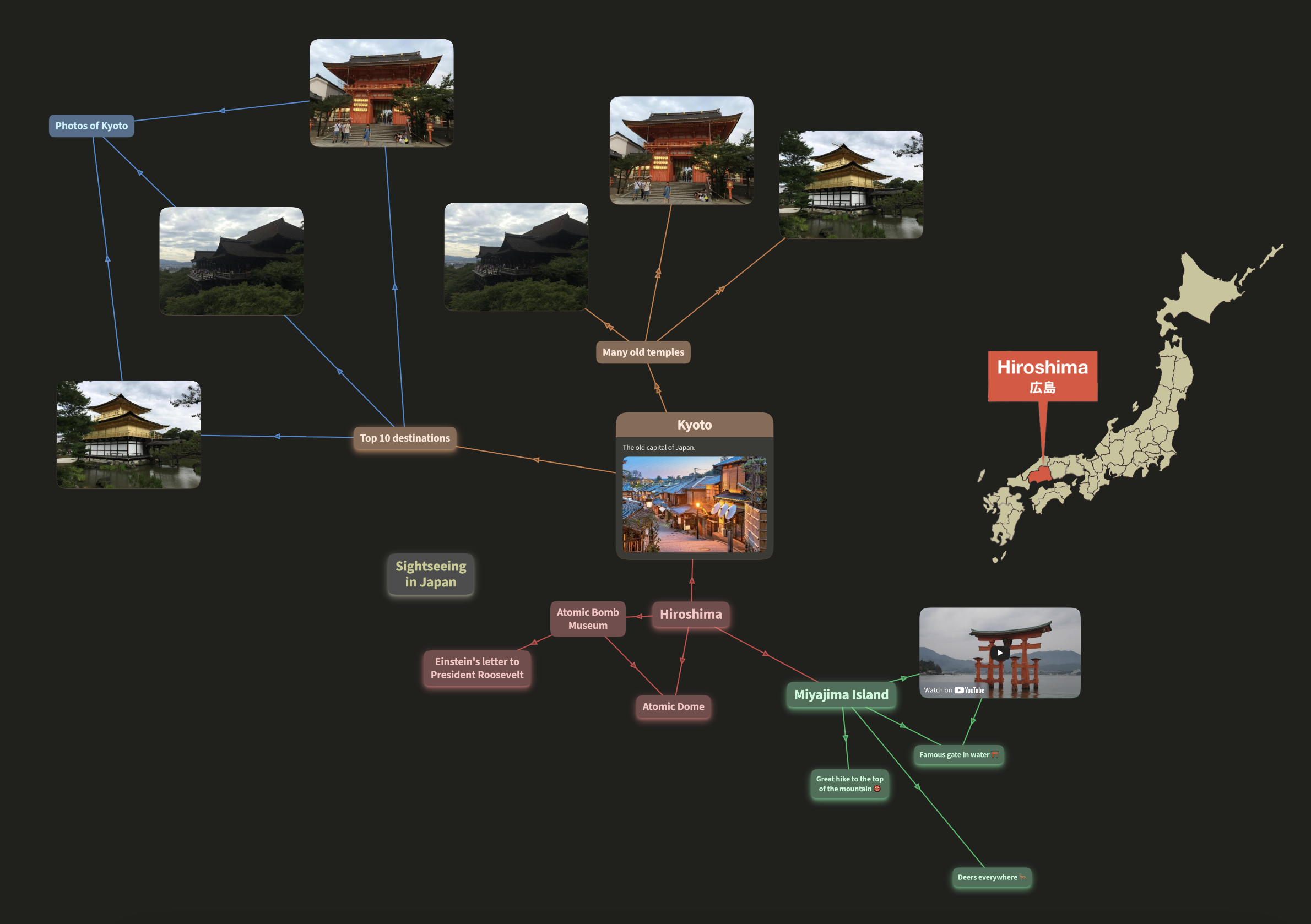
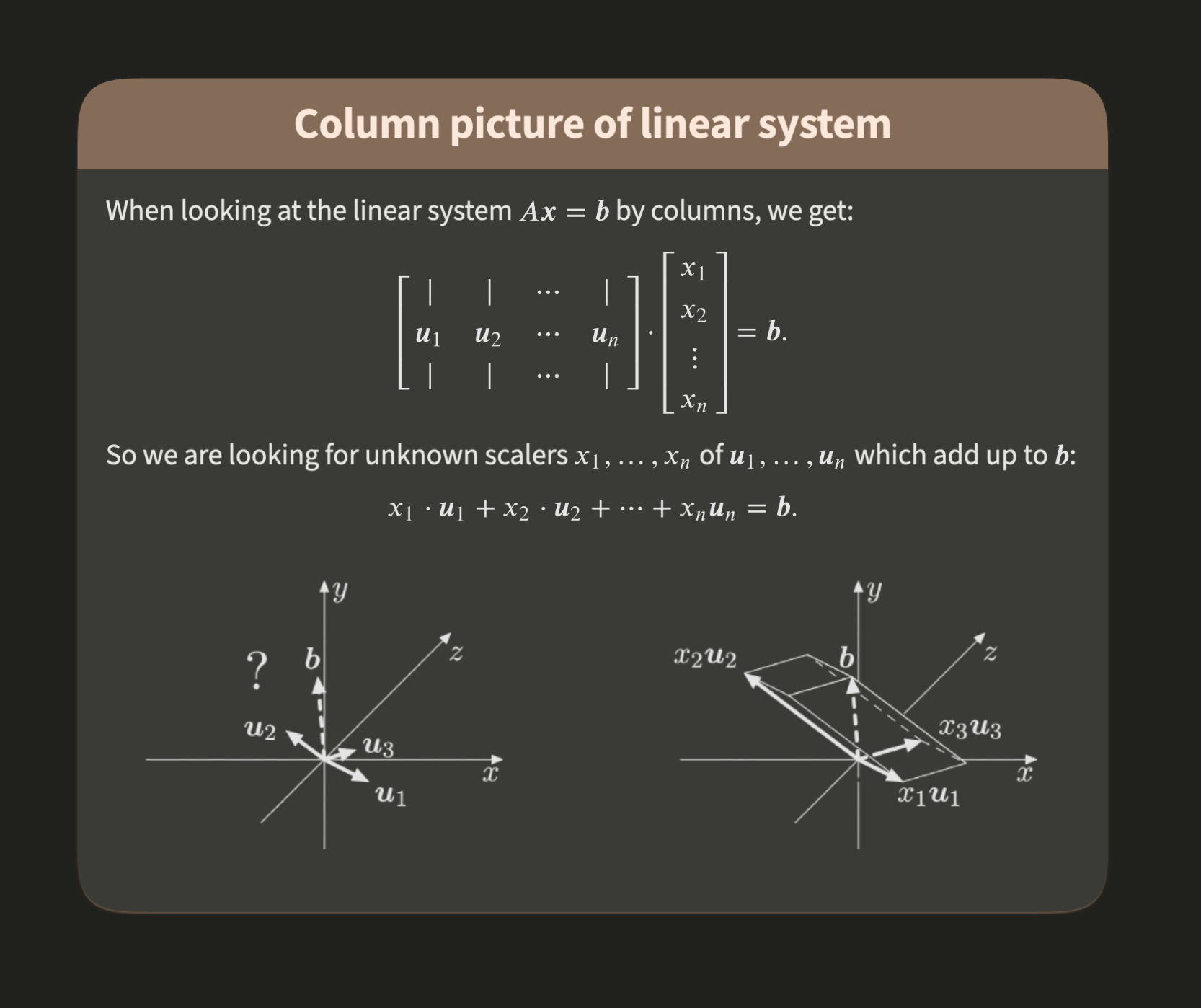
Proto jsme se rozhodli vytvořit vlastní tmavý režim, který funguje správně a navíc vypadá mnohem lépe než automatické řešení Dark Readeru. Tmavý režim je nyní k dispozici a na výsledek se můžete podívat sami.
Tvorba tmavého režimu byla náročná. Naše designérka Kamila strávila desítky hodin tvorbou barevné palety pro tmavý režim. V OrgPadu je totiž k dispozici 15 předvolených barev buněk a spojů. Tyto barvy spolu musí skvěle ladit a žádná nesmí dominovat. Navíc bylo potřeba pro každou barvu vybrat několik odstínů. Ukázalo se, že tmavý režim vyžaduje odlišné odstíny pro stíny a zvýrazňování kódu. Spolu s uživatelským rozhraním proto bylo potřeba namíchat a sladit asi 100 rozdílných barev.
Grafické návrhy jsme sdíleli na OrgPadovém Discord serveru. Děkujeme za všechny podněty od lidí, kteří používají tmavý režim v jiných aplikacích. Pokud by vás zajímali další detaily, připravujeme technický článek o tom, jak v OrgPadu funguje tmavý režim a o různých problémech, které jsme museli řešit.
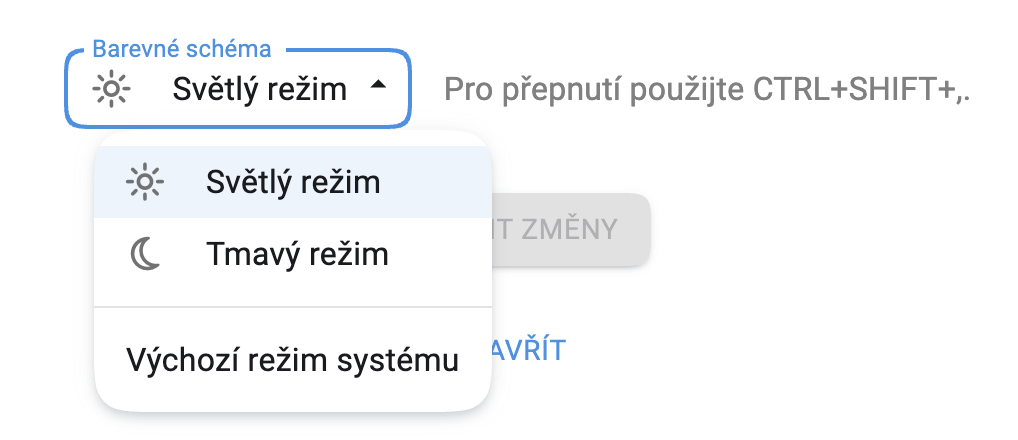
Ve výchozím nastavení OrgPad zvolí preferované barevné schéma podle operačního systému. Takže je možné, že se OrgPad už nyní zobrazí v tmavém režimu a nemusíte nic měnit. Barevné schéma můžete zvolit v nastavení. Naleznete ho v menu po kliknutí na profilovou fotografii v pravém horním rohu. Stačí vybrat preferovaný režim ze seznamu.
Pokud zvolíte výchozí režim systému, OrgPad se vždy nastaví podle režimu v systému. To se hodí, pokud během dne používáte světlý režim a v nočních hodinách přepínáte do tmavého.
Režim lze přepnout i klávesovou zkratkou:
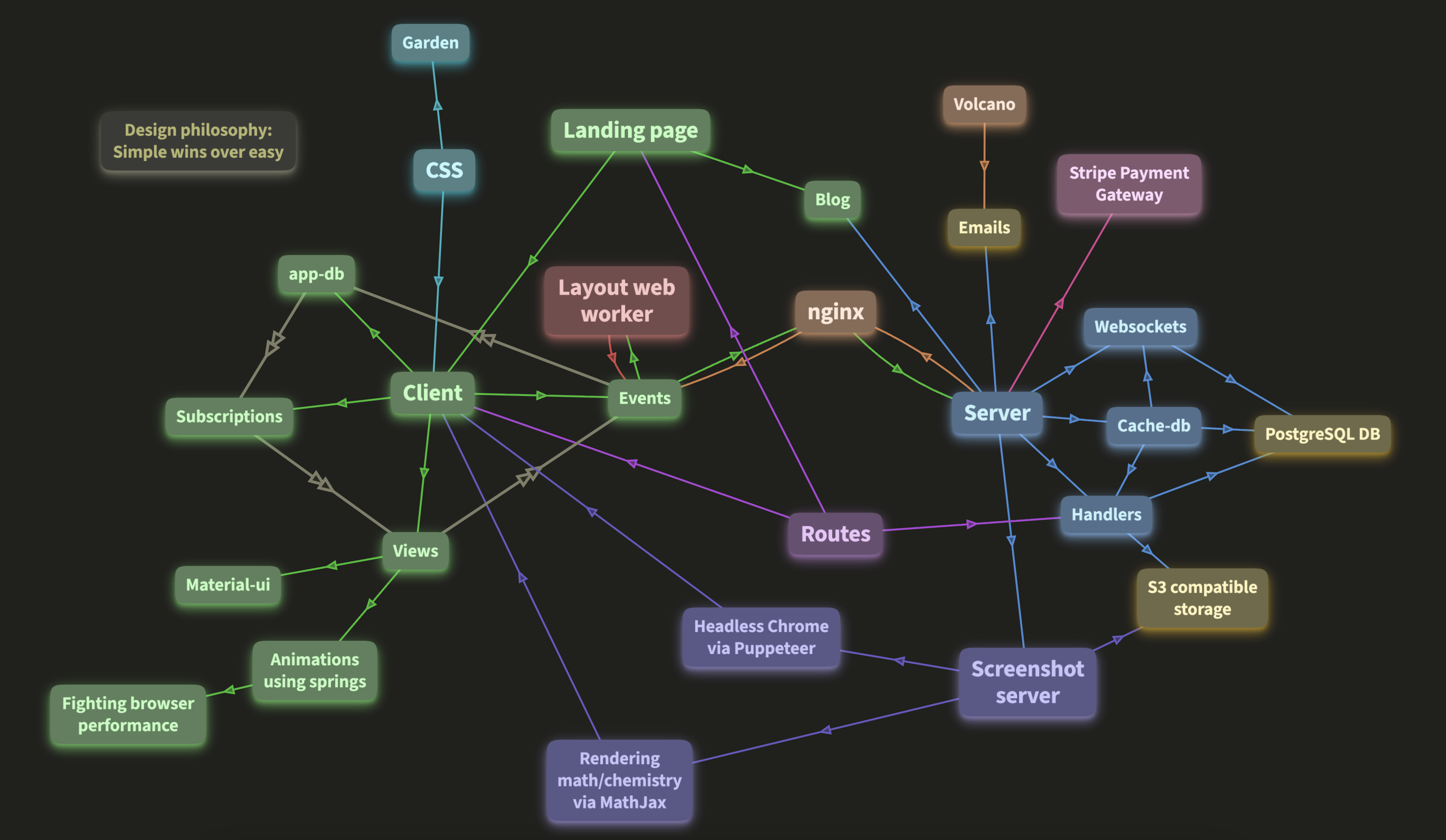
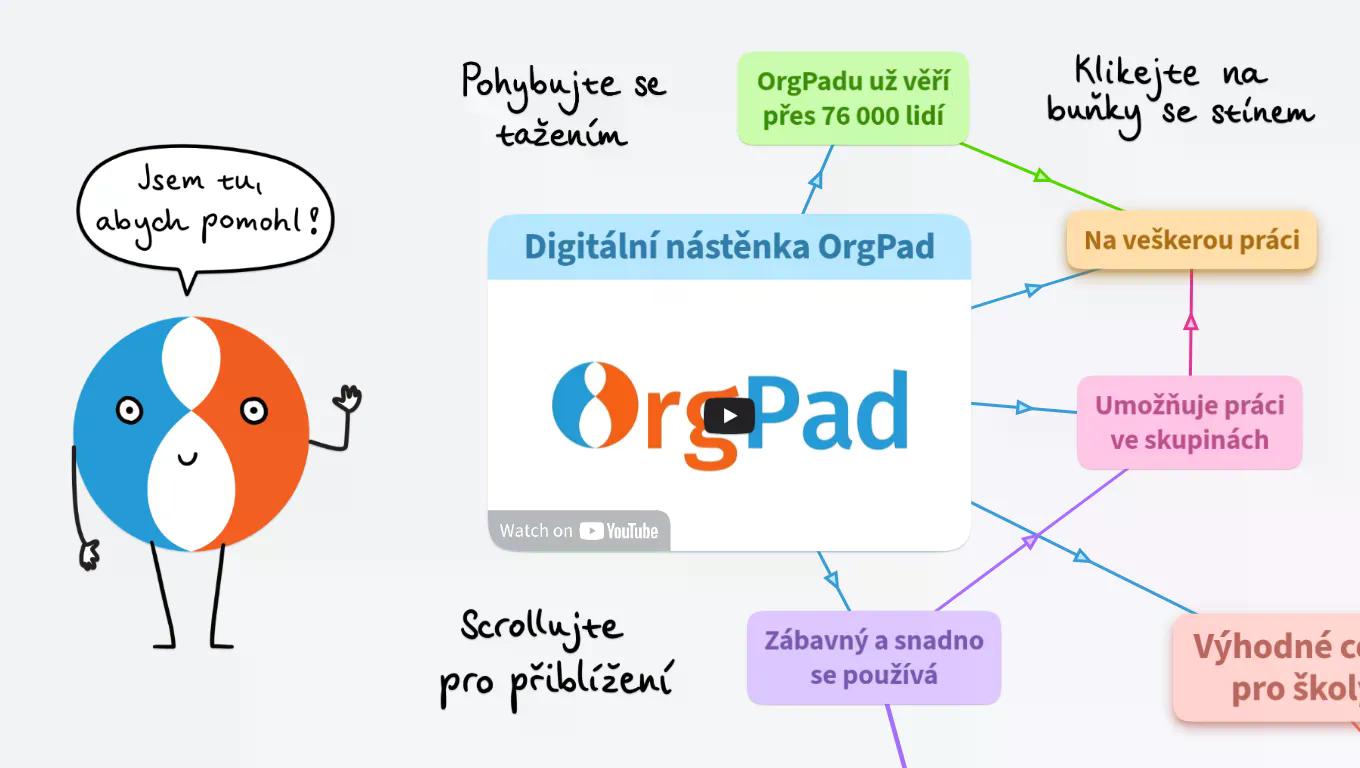
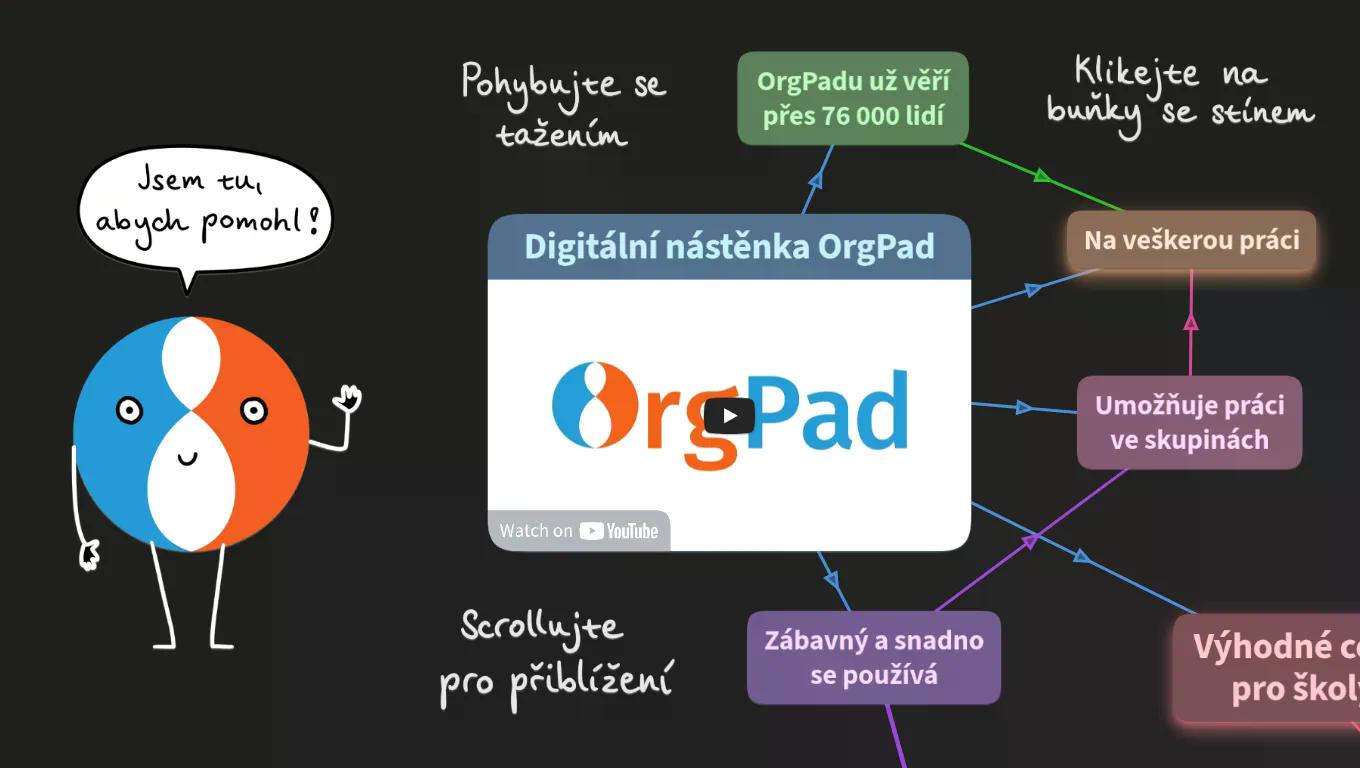
Pokud do buňky bez nadpisu vložíte samotný transparentní obrázek, zobrazí se přímo na plátně. Tím lze graficky obohatit vzhled dokumentu. V tmavém režimu se ale může stát, že takový obrázek zanikne. Proto jsme přidali možnost zvolit alternativní verzi obrázku pro tmavý režim. Například úvodní stránka OrgPadu používá odlišné obrázky ve světlém a tmavém režimu:
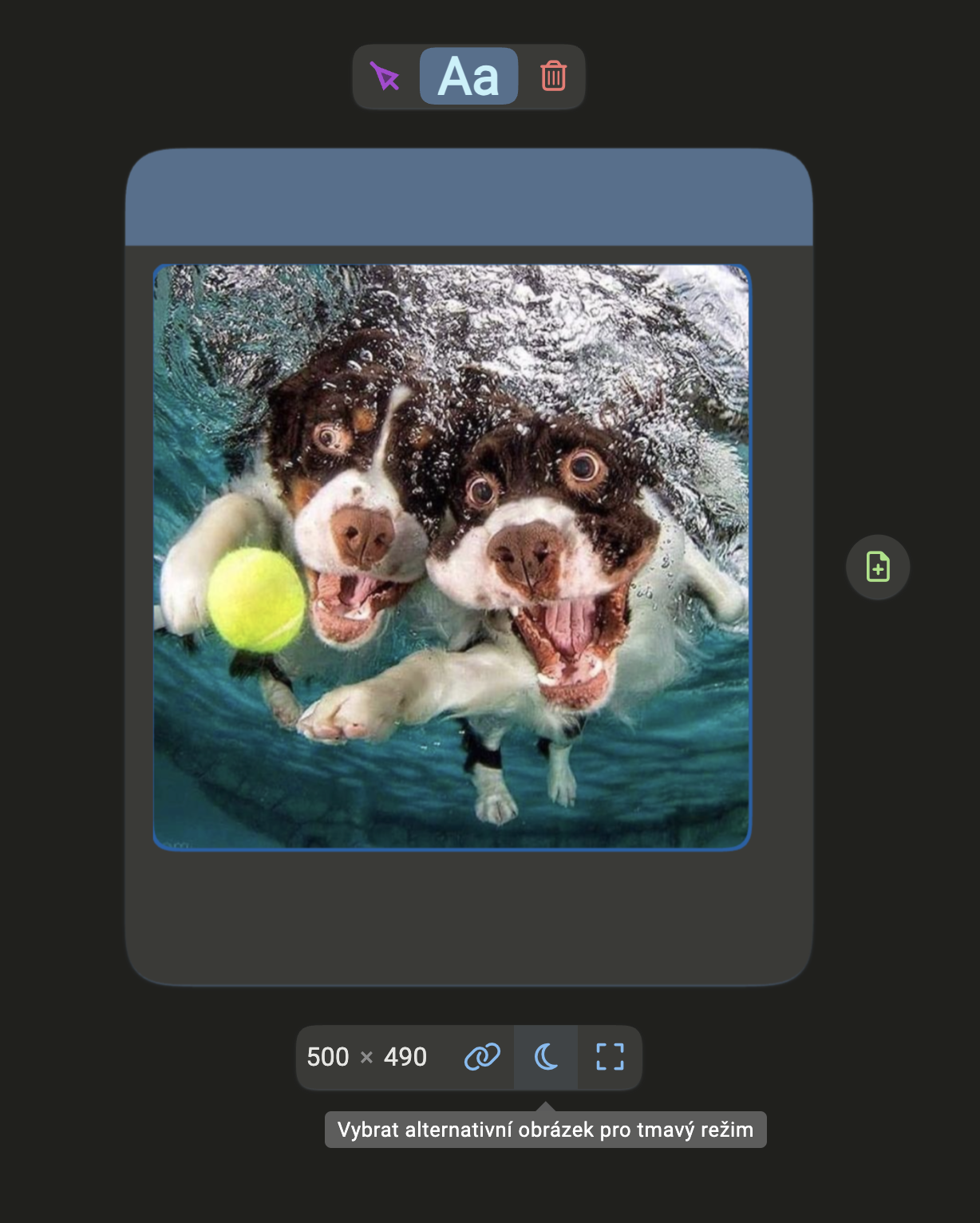
Alternativní obrázek lze zvolit přímo v editoru. Po kliknutí na obrázek nalezneme v panelu nové tlačítko s ikonou měsíce. To zobrazí dialog pro volbu alternativní verze pro tmavý režim.
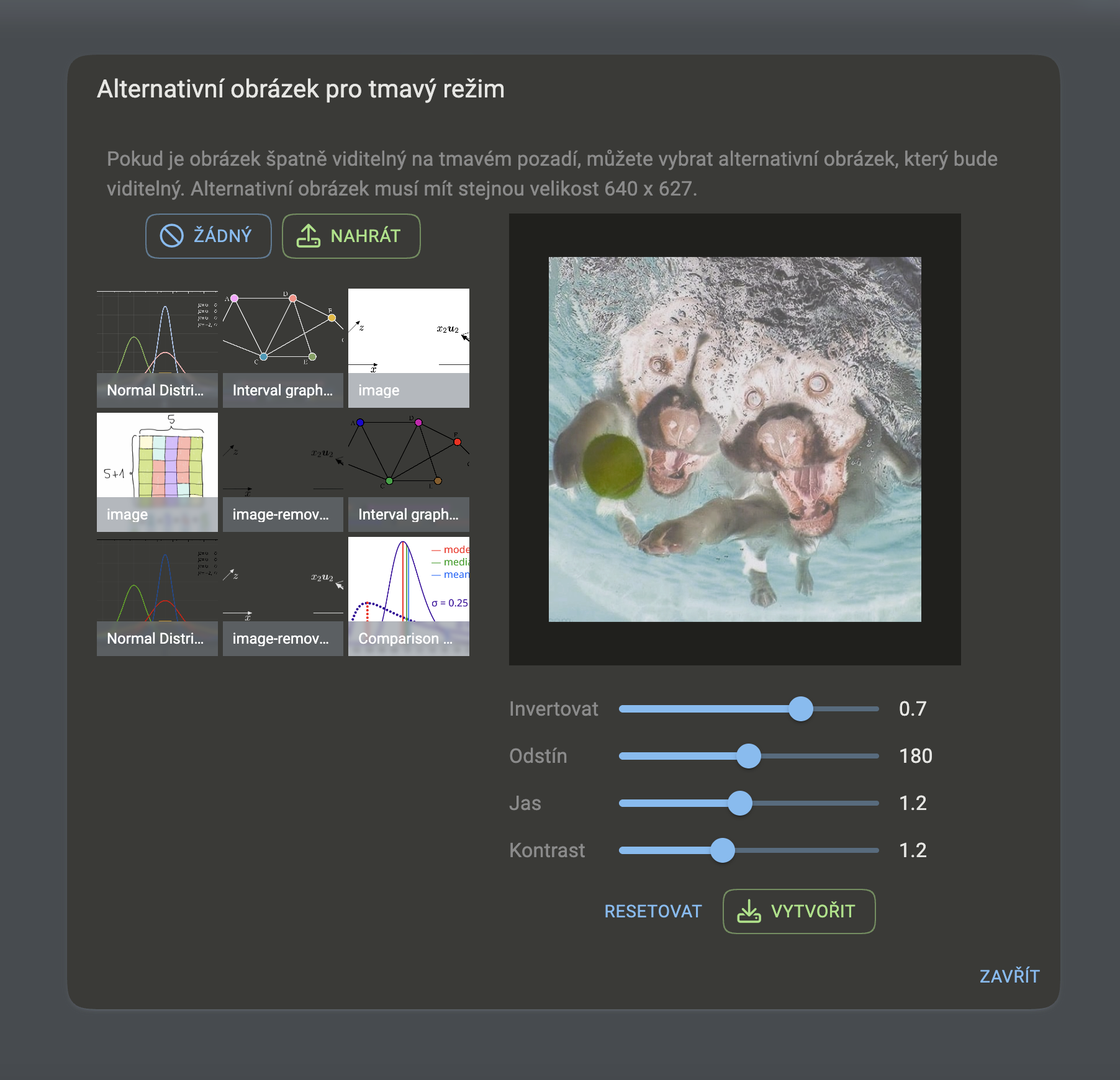
V levé části lze vybrat alternativní verzi z existujících obrázků nebo nahrát nový obrázek. Alternativní verze musí mít stejnou velikost jako původní obrázek.
V pravé části je možné alternativní verzi obrázku přímo vygenerovat. Vidíme náhled generované alternativy a několik volítek pro úpravu inverze barev, odstínu, jasu a kontrastu. Pokud chceme náhled použít, stačí stisknout zelené tlačítko Vytvořit. Obrázek se po chvíli přidá do seznamu obrázků a nastaví se jako zvolená alternativa.
Automatické generování je skvělé pro rychlé vytvoření alternativních verzí jednoduchých obrázků, třeba bílých nápisů na úvodní stránky. Postavička OrgPadíka vlevo má ale pouze převrácené barvy u rukou a nohou, a tento alternativní obrázek jsme vytvořili v grafickém editoru mimo OrgPad.
V souvislosti s touto změnou jsme upravili i screenshot server. Jde o menší pomocný server, na kterém běží prohlížeč Google Chrome. Používáme ho k vytváření náhledů OrgStránek, tisku do PDF, generování faktur nebo obrázků s matematickými a chemickými vzorci.
Celý proces jsme výrazně zrychlili. Server teď zpracovává maximálně tři úkoly současně. Pokud přijde další požadavek, zařadí se do fronty. Díky tomu se server nepřetíží ani ve chvíli, kdy se sejde víc úkolů najednou.
Nově vytváříme náhledy OrgStránek ve světlém i tmavém režimu. Zároveň generujeme náhledy i pro všechny lokace, jak jsme v článku o lokacích slíbili. Když teď vložíte lokaci do jiného dokumentu, vždy se zobrazí správný náhled.
V uplynulých dnech jsme zpětně vytvořili tmavé náhledy pro všech 170 000 existujících dokumentů v OrgPadu. To nám umožnilo server otestovat pod opravdu vysokou zátěží. Náhledy také nově ukládáme ve formátu WebP místo PNG, díky čemuž jsou přibližně 6× menší.
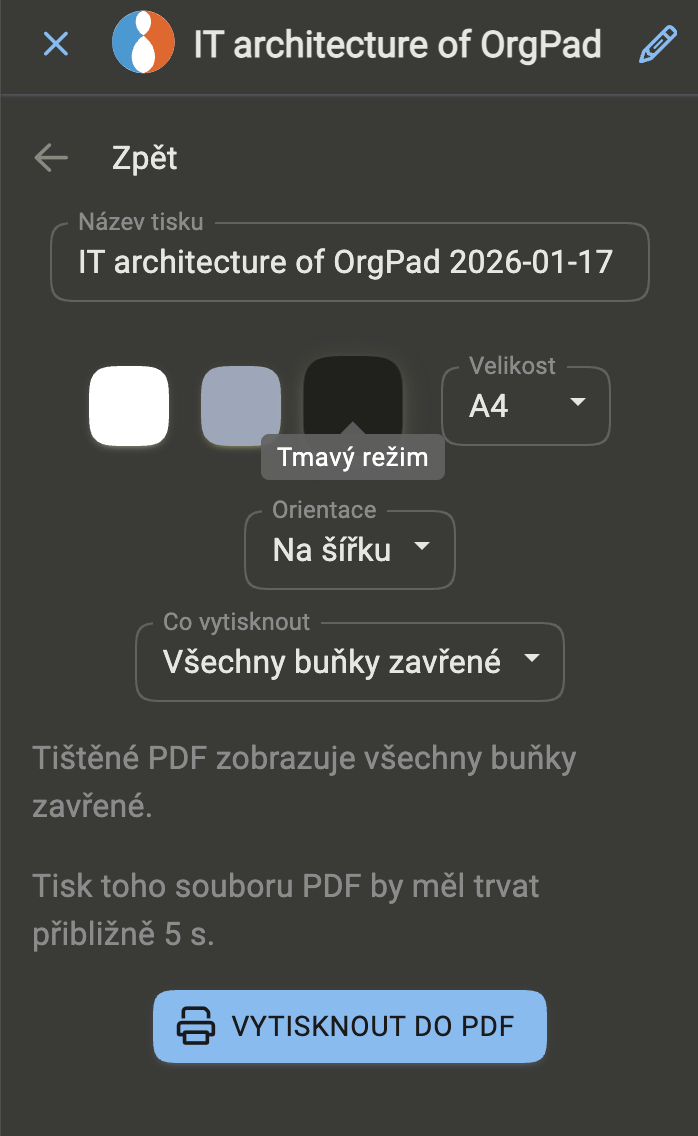
Při tisku do PDF si nově můžete zvolit i tmavý režim. Pro papírový tisk se moc nehodí, ale pro digitální prohlížení může být užitečný. Například takto vypadá vytištěná  IT architektura v tmavém režimu.
Tisk jsme zrychlili zhruba o 30 %. Nově navíc zobrazujeme průběh tisku. To oceníte zejména při tisku prezentací do PDF, kde se doba tisku odvíjí od počtu kroků.