
Created by Jindřich Zdráhal
Maturitní otázka č. 10 (šk. rok 2021/22) oboru IT (OA Veselí nad Moravou) --- vypracoval a kritiku (návrhy na zlepšení) přijímá Jindřich Zdráhal na zdrahal@oaveseli.cz --- Vysvětlení zkratek, využití, možnosti. Souřadné systémy (kartézský 2D/3D, polární 2D, cylindrický, sférický), absolutní a relativní souřadnice, základní kreslení, přesné kreslení, přepínače, úprava objektů, kótování, šrafování, hladiny, výstupy. Popis SW.
Computer Aided Design = navrhování za pomoci počítače
Umožňuje vytvářet návrhy. Jak na úrovni rýsování, tak podporuje i další funkce (podle SW).
Jedná se vlastně o specifickou oblast programů pro vektorovou grafiku.
V CADových aplikací si mohu cokoliv narýsovat nebo spíš vyprojektovat. Tím mi odpadne nutnost to rýsovat v ruce, ale získám i další výhody viz funkce.
Jsou jak pro 2D, ale jejich síla se daleko víc projeví v 3D návrzích.
Computer Aided Manufacture = výroba za pomoci počítače
Umožňuje přenášet výkresy rovnou do výroby. V podstatě převádí objekty a výkresy na strojový kód pro výrobní stroje (CNC stroje, 3D tiskárny, ...)
Buď si nadesignuji výrobek přes CAD systém nebo si ji nadesignuji přímo v CAM aplikaci, tak si ji v CAM aplikaci mohu převést přímo na program, který nahraji do CNC stroje / 3D tiskárny a podobně, takže nemusím umět vůbec programovat.
Výsledkem CADových aplikací je model. Tím můžou být plány, ale i 3D fotorealistický model (a cokoliv mezi tím), záleží k jakému účelu model potřebujeme.
Výsledkem CAMu je program pro konkrétní stroj s konkrétním materiálem.
Návrh a následná výroba téměř všeho. Od jemných součástek až po automobily a velké stroje.
Výhoda toho, že kromě vlastního rýsování má CAD ohromnou výhodu v různých propočtech, simulacích a věcech, které umí počítač udělat místo člověka nebo mu alespoň hodně usnadnit práci.
Návrh budov, rozvodů, ale třeba i interiéru nebo zahrad.
Pomáhá jak s jednotlivými propočty, statikou, normami, ale taky třeba s vizualizací hotových staveb.
U návrhu zahrad to umí věci jako je použití jednotlivých rostliny z katalogu. Pak to umí simulovat, jak taková zahrada bude kvést v různých částech roku, jak bude vypadat za pár let, apod.
Používá se na návrh tištěných spojů, procesorů aj.
U tohoto využití se ani nepočítá s tím, že by tyto objekty vznikly fyzicky. Tudíž odpadají fyzikální omezení. Vznikají pak nejrůznéjší objekty od těch realistických až po ty fantaskní.
Každý souřadný systém nějakým způsobem zapisuje souřadnice a může k tomu používat dva různé způsoby.
Souřadný systém je systém určování polohy bodů nebo objektů v prostoru (2D, 3D).
Při rýsování používáme různé souřadné systémy. Pojďme se na ně podívat.
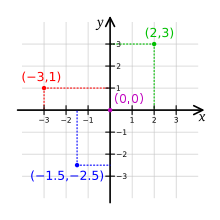
Souřadný systém tvořený dvěmi osami, počátkem a jednotkou. Souřadnice bodu jsou definované jako 2 souřadnice [x,y]:
Toto je to, co běžně používáme v matematice. Jakákoliv délka lze vypočítat za pomoci souřadnic a pythágorovy věty.
Autor: K. Bolino – Made by K. Bolino (Kbolino), based upon earlier versions., Volné dílo, https://commons.wikimedia.org/w/index.php?curid=869195
Při zadávání souřadnic v kartézském systému (v sw AutoCad) je zadáváme jako x,y
Tzn.:
Například souřadnice, kde x= 100 a y = 100,5 bude: 100,100.5
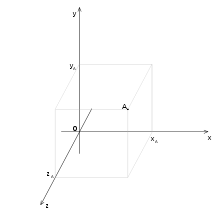
Když potřebuji používat kartézský souřeadný systém v prostoru, tak jednoduše předám osu Z.
Pak mám souřadný systém tvořený 3 osami, počátkem a jednotkou. Souřadnice bodu jsou definované 3 souřadnicemi [x,y,z]:
Toto je to, co běžně používáme v matematice. Jakákoliv délka lze vypočítat za pomoci souřadnic a pythágorovy věty.
Autor: Original uploader was Pajs at cs.wikipedia – Originally from cs.wikipedia; description page is/was here., Volné dílo, https://commons.wikimedia.org/w/index.php?curid=3563655
Souřadnice se zadávají od počátku souřadného systému.
Souřadnice se zadávají od posledního bodu.
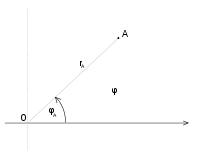
Pro některé kruhové součástky se nám hodí model polární.
Ten je stejně jako kartézský souřadný systém charaktrizovaný dvěmi osami X, Y a jejich počátkem, který se nazývá pol.
Bod je určený 2 souřadnicemi [r, φ ]:
Autor: Pajs na projektu Wikipedie v jazyce čeština – Na Commons přenesl z cs.wikipedia uživatel Sevela.p pomocí nástroje CommonsHelper., Volné dílo, https://commons.wikimedia.org/w/index.php?curid=6295304
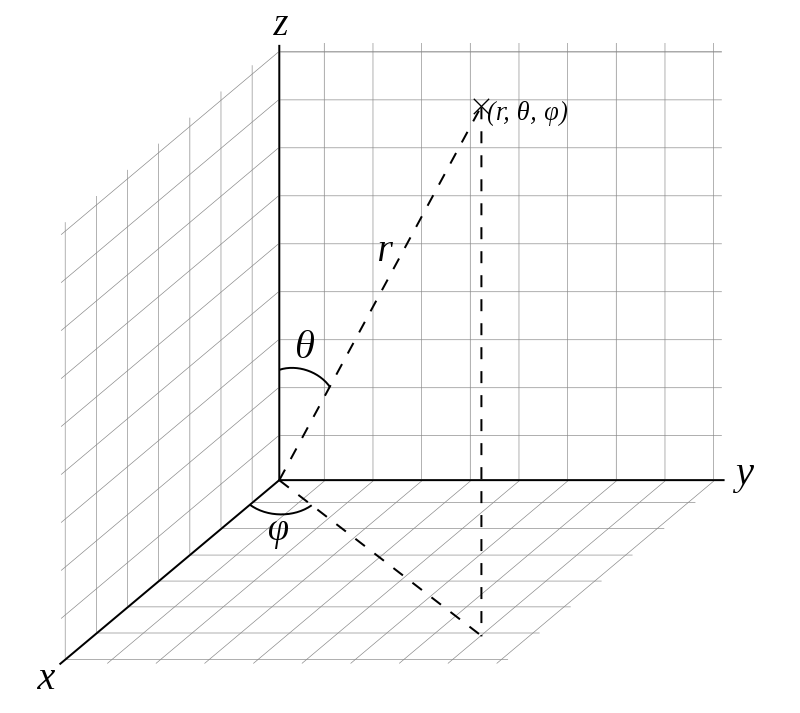
Je to jeden ze způsobů, jak k udělat z polárního (2D) souřadného systému 3D
Bod je určen 3 souřadnicemi [r, θ , φ ]:
Autor: Andeggs – Vlastní dílo, CC BY-SA 4.0, https://commons.wikimedia.org/w/index.php?curid=3701211
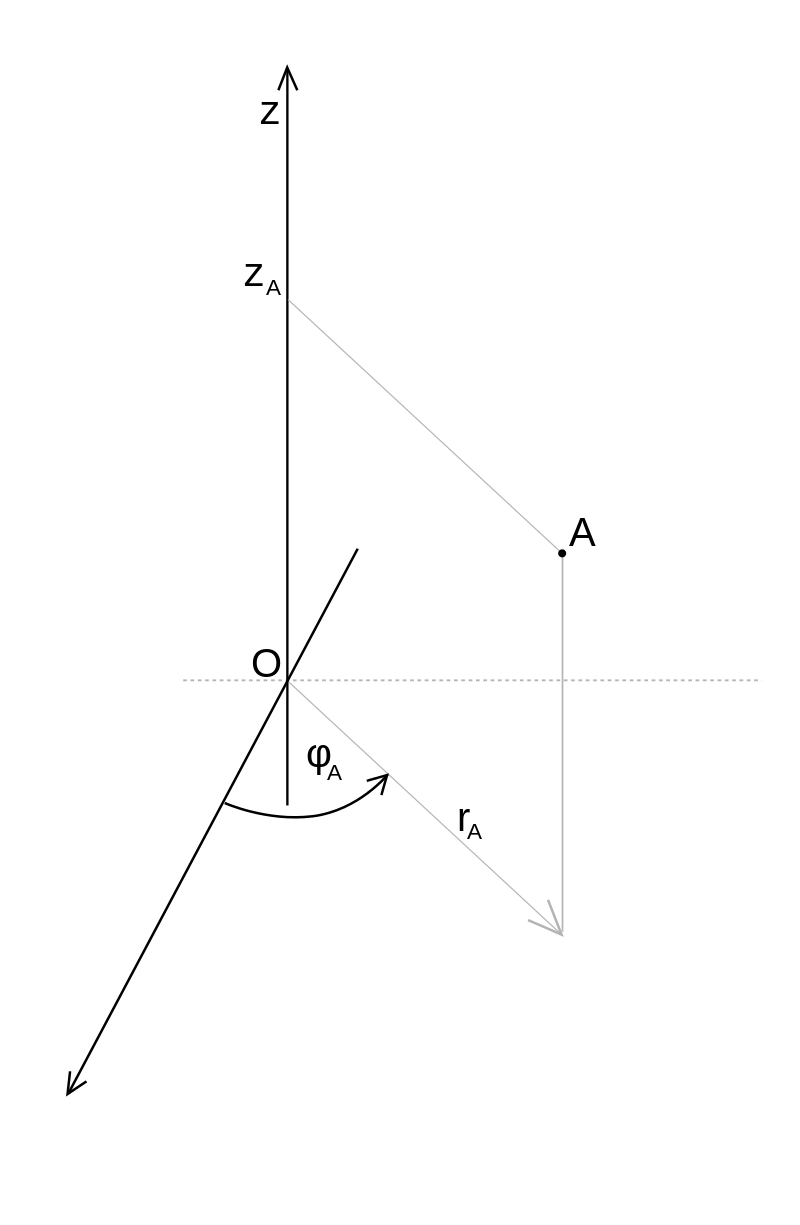
Druhý způsob, jak převést polární souřadný systém (2D) do 3D.
Bod je určen 3 souřadnicemi [r, φ, z ]:
Autor: Pajs at cs.wikipedia – Transferred from cs.wikipedia; transferred to Commons by User:Sevela.p using CommonsHelper., Volné dílo, https://commons.wikimedia.org/w/index.php?curid=6295301
Tato oblast SW je velmi široká. Jednotlivé SW se liší tím co umí - od jednoduchých "kreslících" programů, až po složité systémy, které umožňují komplexní návrhy včetně výpočtů důležitých parametrů a různých vizualizací.
Od toho se samozřejmě odvíjí i jejich cena. Můžeme najít spoustu programů zdarma. Ať už jako freeware, trial / demo a nebo pro školy. Na druhou stranu je to SW využívaný v průmyslu, kde skutečně pomáhá šetřit čas a náklady a tak najdeme i SW jehož cena můžu být kolem milionu korun za jednu licenci.
U tohoto SW záleží na tom, pro jaký výrobní stroj / systém má vzniknout kód. Jestli pro CNCčko nebo třeba pro 3D tiskárnu.
Program se dělá pro konkrétní stroj.
My jsme si ukazovali typ CAMového SW, který se jmenuje slicer a je určený pro 3D tiskárnu. Konkrétně jsme si ukazovali Průša Slicer.
AutoCAD
Inventor
Catia
3Dmax
Blender
Thinkercad
Sketchup
FloorPlan
Stejně jako hladiny, tak i šrafy mají význam spíš technický a funkční. Různé typy šrafů označují většinou různé materiály.
Při tvorbě technických výkresů je potřeba používat kóty, které udávají rozměry a další vlastnosti materiálů a jejich opracování / zpracování.
Jak přesně se kóty používají řeší "technické kreslení".
Zatímco u ostatní vektorové grafiky jsme zvyklí, že u každé čáry můžeme upravovat barvu, tloušťku, styl, tak v CAD systémech většinou ne. Místo toho používáme hladiny. Všechny čáry (nebo šrafy) určité hladiny mají nastavený jednotný vzhled. Tento vzhled není kvůli estetice, ale jedná se o funkční věc. Např.: jinou barvou je třeba naznačené vedení elektrické, jinou barvou voda, atd.
Podobně jako ve vektorové grafice, tak i ve většině CAD/CAM systémech můžeme provádět s objekty logické operace. Nejčastěji to je slučování, rozdělování, dotahování, ořez.
Většina SW pro CAD umožňuje nějakým způsobem zobrazit celý model nebo jeho části. To včetně různých řezů, náhledů a podobně.
V architektuře, plánování zahrad a podobně se používá třeba i vizualizace toho, jak bude putovat slunce / stín atd.
Většina těchto věcí platí spíš pro rýsování a navrhování věcí do strojírenství / elektro / architekturu.
Pro tvorbu "uměleckých" 3D modelů se většina některé z těchto věcí neuplatní.
Tak jako v ostatních vektorových editorech, tak i tady máme spoustu přepínačů, které nám usnadňují práci.
Ukázka z LibreCADu
Jedná se o označení předdefinovaných tvarů v 2D (bod, čára, křivka, obdélník, kruh, hvězda...), ale i 3D prostoru (kvádr, koule...)
Drtivá většina CAD/CAM systémů má velkou zásobu těchto tvarů, které můžeme používat.
Z klávesnice se zadávají příkazy (např. line,...) a konkrétní body. Tady se uplatní znalost souřadných systémů a rozdílného zadávání (absolutní × relativní).
V současné době se spíš používá kombinace tlačítek (myš) a zadávání rozměrů (klávesnice). Rýsovat čistě přes klávesnici se dnes již považuje za přežitek, něco jako programovat web v poznámkovém bloku.
Rozměry u jednotlivých objektů můžeme určovat "od oka" tím, že tyto předměty kreslíme tažením myši.
Samozřejmě, ale většina CAD/CAM programů umožňuje přesné kreslení.
To znamená, že rozměry určujeme tím, že z klávesnice zadáváme přesné rozměry daných těles.
Thinkercad pracuje jen s předdefinovanými objekty a jejich kombinacemi.
Vybíráme co a k čemu se dá přichytávat. Ve většině případů je to velká pomoc. V některých se ale spíš hodí přichytávání vypnout.
Ortho je funkce pro to, aby nám program nedovolil kreslit úhel jiný než pravý. CADové aplikace ale většinou umí i "mírnější omezení", kde jde nastavit třeba úhel 45° a jeho násobky.
Dalším "omezení", které si zapmeneme a může nám velmi pomoct je KROK nebo přichytávání k mřížce, kterou si ale musím dobře nastavit.
Když budu rýsovat s "přesností" na mm, tak se mi pak nestane, že bych někde musel řešit, proč má tato čára velikost 11,21 mm.


 1ks_robot_na_klice_0.3mm_PLA_MK3S_23m.txt